Как удалить профиль в приложении X‑STAR и что это означает для ваших данных?

Внимание!
Удаление учетной записи X‑STAR влечет за собой безвозвратное удаление информации о пользователе. Обратите внимание, что следующие пользовательские данные невозможно будет восстановить после удаления:
- действующую подписку и статус VIP,
- сценическое имя и имя профиля,
- изображение профиля,
- адрес электронной почты из базы приложения X‑STAR,
- информацию о поклонниках, лайках и подписках,
- созданные записи и всю связанную с ними статистику.
Если вы уверены в своем намерении удалить свой профиль без возможности восстановления данных, то следуйте нашей подробной инструкции, описанной ниже.
Шаг 1
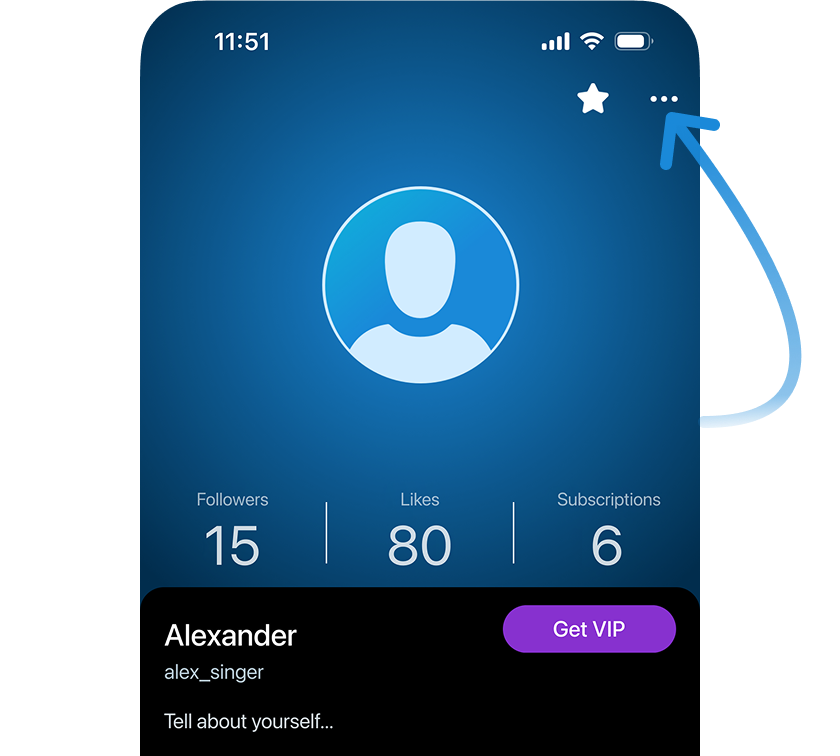
Откройте раздел «Профиль» и нажмите на значок меню (···).
Перейдите в раздел «Профиль» (нижнее меню, последняя вкладка справа). В правом верхнем углу экрана нажмите на значок «···» рядом со значком звезды.
Шаг 2
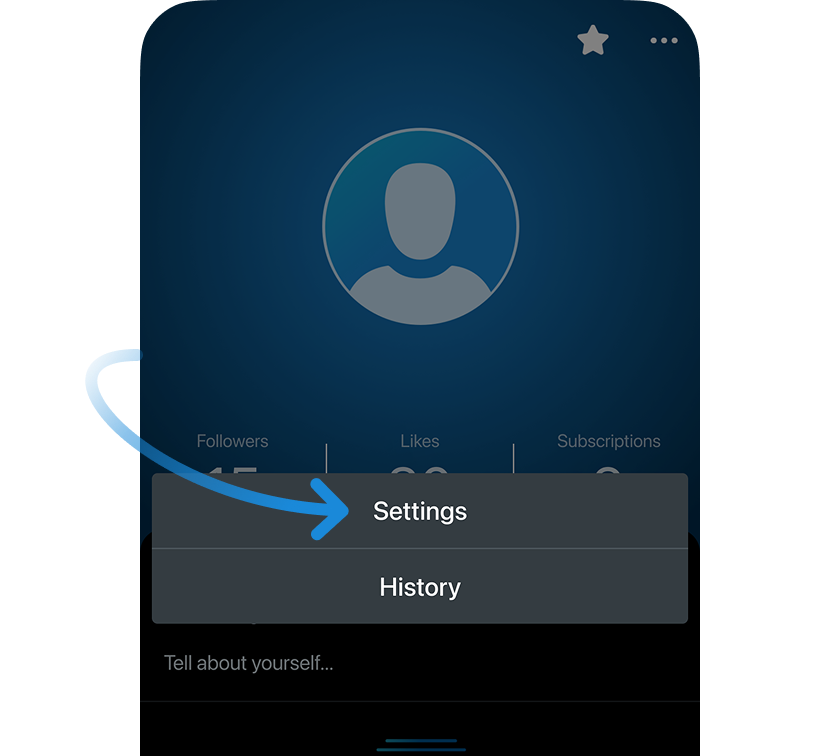
Выберите пункт «Настройки».
В появившемся всплывающем меню нажмите на пункт «Настройки».
Шаг 3
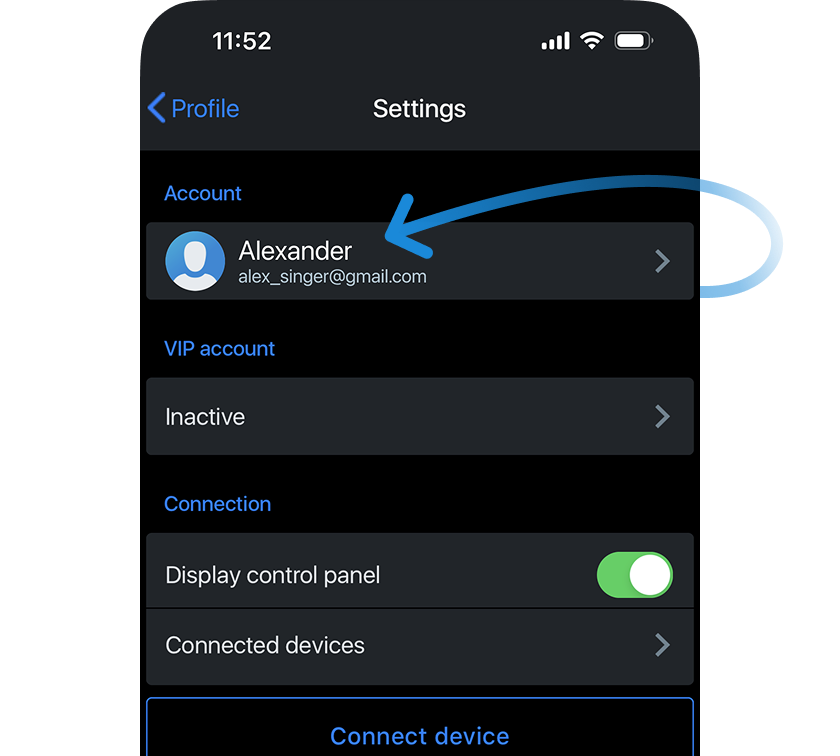
Откройте раздел «Учетная запись».
На экране настроек в самом верху найдите блок «Учетная запись» и нажмите на него.
Шаг 4
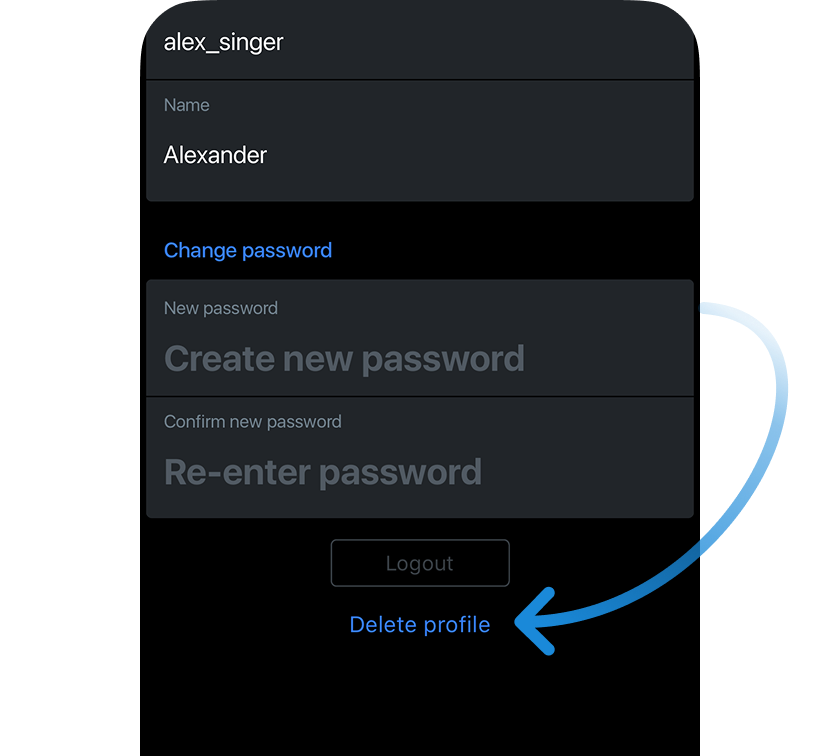
Нажмите «Удалить профиль» в нижней части экрана.
Спуститесь вниз экрана «Учетная запись» и найдите синюю ссылку «Удалить профиль». Нажмите на неё и подтвердите свое решение удалить профиль.
Если у вас возникли сложности с удалением профиля в приложении X‑STAR, обратитесь в нашу службу поддержки, отправив письмо с запросом на электронную почту help@x-star.com. Ваш профиль и все связанные с ним данные будут удалены в течение 30 календарных дней.